
DVDVideoSoft Free Studio — настольный мультимедийный пакет для Windows, в котором собраны отдельные утилиты для загрузки видео, конвертации видео и аудио, извлечения звука, простой обрезки роликов, поворота изображения, создания GIF, записи экрана и скриншотов. Программа устроена не как единый видеоредактор с монтажной шкалой, а как оболочка с набором специализированных инструментов: пользователь выбирает задачу, открывает соответствующий модуль и выполняет операцию в отдельном окне.
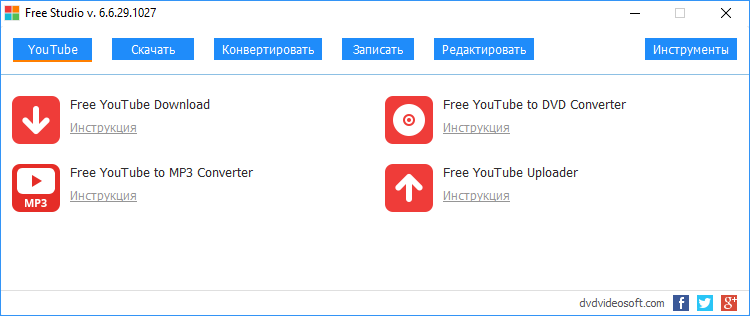
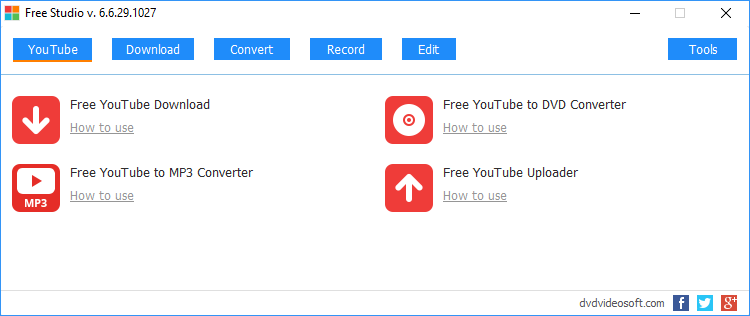
Free Studio логично рассматривать как набор быстрых инструментов для повседневной работы с медиафайлами. В одном пакете есть Free YouTube Download, Free YouTube to MP3 Converter, Free Video Converter, Free MP4 Video Converter, Free Audio Converter, Free Video Editor, Free Audio Editor, Free Video Flip and Rotate, Free GIF Maker и Free Screen Video Recorder. Приложения внутри пакета сгруппированы по разделам Downloaders, Uploaders, Converters, Recorders и Editors; в русской версии главного окна видны вкладки YouTube, Скачать, Конвертировать, Записать, Редактировать и Инструменты.
Главная идея DVDVideoSoft Free Studio — не заменить профессиональные пакеты монтажа, а закрыть типовые операции без перехода между десятком разных программ. Через один интерфейс пользователь открывает загрузчик YouTube-роликов, аудиоконвертер, видеоконвертер, инструмент для записи экрана или простой редактор. Такой подход удобен, когда нужно быстро сохранить ролик, извлечь аудиодорожку, привести файл к MP4, вырезать лишний фрагмент или записать происходящее на экране.
Пакет особенно полезен для пользователей Windows, которым нужен мультимедийный набор без сложной архитектуры проектов. В профессиональном видеоредакторе даже простая обрезка требует импорта, настройки проекта, экспорта и выбора кодека. В Free Video Editor внутри Free Studio сценарий короче: открыть ролик, отметить ненужный фрагмент, выбрать режим сохранения и нажать Save video. Для конвертации логика такая же: добавить файл, выбрать выходной профиль и нажать Convert.
Важная особенность Free Studio — модульность. Это не монолитная программа, где все функции лежат в одном перегруженном окне. Главная оболочка работает как стартовый центр: вкладка YouTube открывает инструменты для роликов и аудио с YouTube, Скачать — загрузчики, Конвертировать — конвертеры, Записать — запись экрана и связанные утилиты, Редактировать — простые редакторы видео и аудио. Такой интерфейс проще для новичка, потому что сначала выбирается задача, а уже потом появляются настройки конкретной операции.
Основные возможности DVDVideoSoft Free Studio
DVDVideoSoft Free Studio охватывает несколько групп задач. В отличие от одиночного конвертера, пакет объединяет загрузчики, конвертеры, рекордеры и редакторы. Это позволяет использовать одну оболочку для разных операций с видео и аудио: скачать ролик, сохранить звук в MP3, подготовить видео в MP4, извлечь кадры в JPG, записать экран, сделать скриншот, вырезать ненужный фрагмент или повернуть изображение.
Загрузка видео и аудио
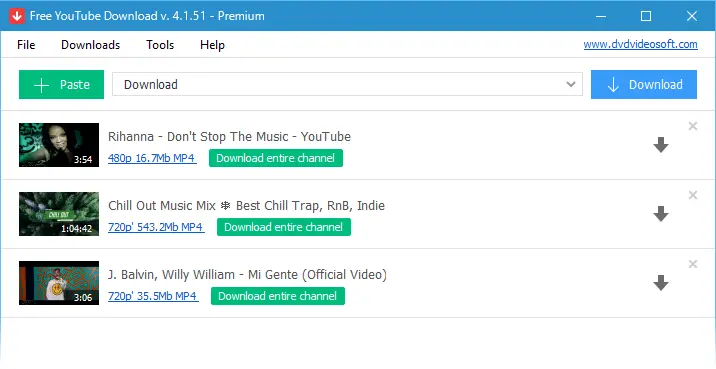
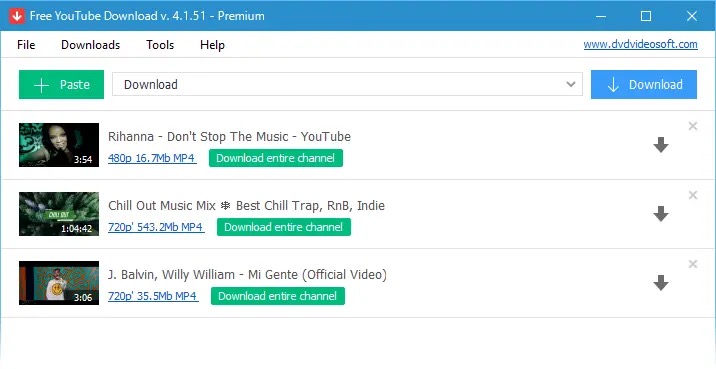
Блок YouTube в Free Studio связан прежде всего с Free YouTube Download и Free YouTube to MP3 Converter. Free YouTube Download сохраняет ролики с YouTube, поддерживает работу с плейлистами и каналами, а также позволяет добавлять несколько ссылок в список. В интерфейсе отдельного загрузчика используются меню File, Downloads, Tools, Help, кнопка + Paste для вставки ссылки и кнопка Download для запуска загрузки.
Задачи, которые закрывает этот блок:
сохранить отдельное видео для просмотра без постоянного доступа к браузеру;
добавить несколько ссылок в очередь через + Paste;
работать с плейлистом или каналом, когда нужно забрать серию роликов;
выбрать доступное качество и формат результата;
извлечь аудио из ролика через YouTube to MP3 Converter;
сохранить видео с субтитрами, когда они доступны для выбранного ролика;
объединить несколько файлов в один при подходящем сценарии загрузки.
Free YouTube Download работает по понятной схеме: ссылка копируется из браузера, затем добавляется в окно программы через + Paste, после чего пользователь запускает процесс кнопкой Download. При добавлении нескольких ссылок они отображаются списком, рядом с каждым элементом показываются сведения о ролике и состояние обработки. В процессе загрузки интерфейс показывает очередь, прогресс и действия для отдельных элементов.
Для аудиосценариев используется Free YouTube to MP3 Converter. Он нужен, когда конечный результат — не видеоролик, а звуковая дорожка. Такой сценарий подходит для лекций, подкастов, музыкальных записей и других материалов, где картинка не нужна. В Free Studio этот модуль отделён от общего видеоконвертера, поэтому пользователь не выбирает вручную лишние видеопараметры, а работает с задачей извлечения звука.
Конвертация видео
DVDVideoSoft Free Studio включает несколько утилит для преобразования видео. В списке инструментов есть Free MP4 Video Converter, Free Video Converter, Free Video to JPG Converter и Free Video to MP3 Converter. Эти модули отвечают за разные результаты: обычное перекодирование видео, подготовку MP4, извлечение кадров и сохранение аудиодорожки.
Free Video Converter ориентирован на преобразование роликов между распространёнными форматами. Его сценарий строится вокруг добавления исходного файла, выбора выходного формата и запуска кнопкой Convert. Для бытовых задач чаще всего нужен MP4, потому что этот формат поддерживается большинством медиаплееров, смартфонов, планшетов, телевизоров и веб-платформ. В Free Studio отдельный Free MP4 Video Converter вынесен именно под такой частый сценарий.
Free Video to MP3 Converter используется, когда нужно получить звуковой файл из локального видео. Это отличается от Free YouTube to MP3 Converter: первый работает с файлом на компьютере, второй — с видеоссылкой. Если на диске уже есть запись вебинара, интервью, концерта или видеолекции, Free Video to MP3 Converter позволяет сохранить только аудио без переноса ролика в аудиоредактор.
Free Video to JPG Converter выполняет другую задачу: извлекает изображения из видео. Такой инструмент полезен, когда нужно получить кадры для превью, иллюстраций, технического разбора, карточек товара, учебного материала или архива. Это не редактор изображений, а специализированный модуль для превращения видеопоследовательности в набор кадров.
Работа со звуком
В аудиоблоке Free Studio важны два инструмента: Free Audio Converter и Free Audio Editor. Free Audio Converter преобразует аудиофайлы между форматами, а Free Audio Editor удаляет ненужные части, делит запись и показывает звуковую волну, чтобы редактирование выполнялось визуально. Free Audio Editor поддерживает MP3, WAV, AAC, AC3, M4A, MP2, OGG, WMA и FLAC.
Аудиоредактор не рассчитан на сложную студийную обработку. Его задача — вырезать паузу, убрать лишний фрагмент, разделить запись, изменить громкость и сохранить результат. Для подкаста, диктофонной записи, фрагмента лекции или звуковой дорожки из видео этого достаточно. Для многодорожечного сведения, шумоподавления, тонкой эквализации и работы с эффектами лучше подходит отдельный аудиоредактор вроде Audacity.
Free Audio Converter полезен, когда нужно привести коллекцию файлов к одному формату. Например, часть записей хранится в WAV, часть — в FLAC, часть — в OGG, а конечное устройство принимает MP3. В таком сценарии пользователь выбирает исходные файлы, указывает профиль и запускает Convert. При регулярной работе с аудио важнее заранее подобрать выходной профиль, чтобы не менять параметры для каждого файла вручную.
Запись экрана и скриншоты
Free Screen Video Recorder — модуль Free Studio для захвата экрана. Он записывает видео с экрана и делает скриншоты. Скриншоты сохраняются в BMP, PNG или JPEG, а запись экрана выполняется в AVI. Программа захватывает полный экран, окно, объект интерфейса или выделенную область; действие отменяется клавишей Esc.
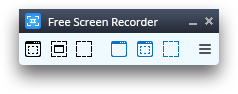
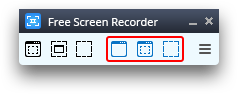
Панель Free Screen Video Recorder выглядит компактно: на ней расположены кнопки выбора режима захвата и кнопка Options. Первая группа отвечает за скриншоты, вторая — за запись видео. Пользователь выбирает полный экран, окно, объект или область, затем отмечает нужную часть экрана. Для остановки записи полного экрана используется значок в трее; при записи области рядом с рамкой появляются кнопки Pause и Stop.
Инструмент подходит для коротких демонстраций, фиксации ошибки, записи действий в программе, подготовки иллюстраций к инструкции и создания скриншотов интерфейса. Для потоковой трансляции, сцен, микширования нескольких источников и сложных профилей записи лучше выбирать OBS Studio, потому что OBS Studio ориентирована на запись и трансляции, работает на Windows, macOS и Linux и поддерживает сценовую структуру.
Простое редактирование видео
Free Video Editor — базовый видеоредактор в составе Free Studio. Он предназначен для удаления ненужных фрагментов без сложного монтажа. В интерфейсе есть область предпросмотра, звуковая волна, шкала времени, кнопки навигации, инструменты выделения, режим Original format, флажки Split by tags и Split by selections, а также кнопка Save video.

Редактор работает не как монтажная станция, а как инструмент удаления фрагментов. Пользователь отмечает начало и конец ненужной части, добавляет выделение, повторяет операцию для других участков и сохраняет результат. В режиме Original format программа обрабатывает видео без перекодирования, поэтому исходное качество сохраняется, а операция занимает меньше времени по сравнению с полным экспортом. Free Video Editor поддерживает .avi, .mpg, .mp4, .mkv, .flv, .3gp, .webm и .wmv.
Для поворота и отражения роликов используется отдельный Free Video Flip and Rotate. Он нужен, когда видео снято в неправильной ориентации или его нужно быстро развернуть перед отправкой. Для анимированных фрагментов в наборе есть Free GIF Maker. Это узкие инструменты: они закрывают одну задачу, зато не требуют разбираться в многодорожечном проекте, эффектах и экспорте.
Интерфейс и логика работы
Интерфейс Free Studio построен вокруг категорий задач. Главное окно показывает крупные вкладки: YouTube, Скачать, Конвертировать, Записать, Редактировать и Инструменты. После выбора вкладки пользователь видит модули, относящиеся к этой категории. Например, в разделе YouTube находятся Free YouTube Download, Free YouTube to MP3 Converter, Free YouTube to DVD Converter и Free YouTube Uploader; рядом с названиями есть ссылка Инструкция.
Такой интерфейс хорошо подходит для пользователей, которые мыслят задачами, а не форматами. Вместо вопроса какой кодек выбрать программа сначала предлагает понятный выбор: скачать, конвертировать, записать, отредактировать. Уже внутри конкретного модуля появляются профиль, качество, папка результата, параметры кодирования или кнопки захвата.
Важная деталь: отдельные инструменты Free Studio имеют собственные окна и собственные наборы кнопок. Free YouTube Download использует + Paste и Download. Free Video Editor работает через Add file…, Begin selection, Undo selection и Save video. Free Screen Video Recorder управляется кнопками выбора области, Options, Pause и Stop. Preset Editor содержит New, Delete, OK и параметры видео/аудио. Это снижает перегрузку главного окна, но требует помнить, какой модуль отвечает за нужную операцию.
Пользовательский путь обычно выглядит так:
открыть Free Studio;
выбрать вкладку по типу задачи;
запустить отдельную утилиту;
добавить ссылку или файл;
выбрать формат, качество, область захвата или фрагмент;
нажать Download, Convert, Save video, Pause/Stop или другую кнопку действия;
проверить результат в выбранной папке.
Сильная сторона такой логики — предсказуемость. Видеозагрузка не смешивается с аудиообрезкой, запись экрана не лежит рядом с профилями MP4, а удаление фрагментов не требует создавать монтажный проект. Ограничение тоже очевидно: если задача требует объединить несколько видеодорожек, наложить титры, настроить цвет, добавить переходы и обработать звук на отдельных дорожках, Free Studio уступает полноценным редакторам вроде Shotcut или VSDC Free Video Editor.
Как скачать видео через Free YouTube Download
Free YouTube Download — один из самых узнаваемых инструментов DVDVideoSoft Free Studio. Он работает по принципу очереди: пользователь вставляет ссылку, программа добавляет ролик в список, затем запускается Download. Для нескольких роликов операция повторяется: + Paste добавляет новые элементы, а Download запускает загрузку выбранной очереди.

Пошаговый сценарий выглядит так:
Откройте Free Studio и перейдите на вкладку YouTube.
Запустите Free YouTube Download.
Скопируйте URL ролика в браузере или через пункт Copy video URL в контекстном меню YouTube.
Нажмите + Paste в окне Free YouTube Download.
Проверьте, что ролик появился в списке.
Повторите вставку для других ссылок, если нужно добавить несколько видео.
Выберите доступный вариант качества или формата, когда программа показывает такой выбор.
Нажмите Download.
Дождитесь завершения очереди.
Откройте папку результата через значок Folder, если он доступен после завершения операции.
Интерфейс загрузчика хорошо показывает разницу между единичной и пакетной задачей. Один ролик отображается как отдельная строка с названием, длительностью и параметрами. При загрузке плейлиста или канала появляется группа элементов, где часть роликов может ожидать очереди, а часть уже загружается. В окне видны состояния Enqueued и Downloading, а рядом с элементами доступны кнопки управления.
Для плейлистов и каналов важна предварительная проверка списка. Если в очередь попали лишние ролики, их нужно удалить до запуска Download. При работе с длинной очередью удобнее сначала настроить папку результата и качество, а уже потом нажимать Download. Это снижает риск получить файлы в разных папках или в неподходящем формате.
Через меню Tools и раздел Options настраиваются дополнительные параметры. Для случаев, когда ролик требует авторизации, используется путь Tools → Options → Advanced → Cookie source; отдельная инструкция по входу в YouTube описывает вариант Access your Google account. Такие настройки нужны не для каждого ролика, а для материалов, доступ к которым связан с учётной записью, возрастными ограничениями или персональными разрешениями.
Практический контроль результата после загрузки простой:
файл открывается в медиаплеере;
длительность совпадает с исходным роликом;
звук не отстаёт от изображения;
расширение соответствует выбранному формату;
субтитры сохранены, если они выбирались;
плейлист не оборвался на середине очереди;
итоговые файлы лежат в нужной папке.
При проблемах с загрузкой сначала проверяют ссылку, доступность ролика в браузере, авторизацию и параметры Cookie source. Затем имеет смысл повторить вставку URL через + Paste и убедиться, что в списке отображается именно нужный материал. Если ролик удалён, закрыт, ограничен регионом или требует доступа через аккаунт, обычная вставка ссылки не решит проблему.
Как конвертировать видео в MP4
Конвертация в MP4 — один из самых частых сценариев для Free Studio. Внутри пакета для этого есть Free MP4 Video Converter и Free Video Converter. Первый удобен, когда конечная цель заранее понятна: получить MP4. Второй полезен, когда нужно выбрать другой контейнер или профиль. Оба сценария строятся вокруг добавления файла, выбора формата и запуска Convert.
Пошаговая схема конвертации:

Откройте Free Studio.
Перейдите на вкладку Конвертировать.
Запустите Free MP4 Video Converter или Free Video Converter.
Добавьте исходный файл через кнопку добавления файла или перетащите видео в окно, если модуль поддерживает drag-and-drop.
Выберите выходной профиль: MP4, AVI, MOV, MPEG или профиль устройства, если он доступен в конкретном модуле.
Укажите папку результата.
Проверьте параметры качества.
Нажмите Convert.
Откройте готовый файл и проверьте изображение, звук, длительность и размер.
Для обычного просмотра на компьютере, смартфоне, планшете или телевизоре чаще выбирают MP4. Для старого медиаплеера иногда нужен AVI. Для подготовки файла к дальнейшей обработке важнее не только расширение, но и параметры: разрешение, частота кадров, битрейт, аудиокодек и частота дискретизации. Эти параметры настраиваются через профили и Preset Editor.
MP4-конвертация не должна выполняться вслепую. Перед запуском нужно понять, что важнее: совместимость, размер или качество. Небольшой файл быстрее отправить и проще хранить, но сильное сжатие ухудшает детализацию. Высокое качество увеличивает размер и время обработки. Для архива важнее сохранить исходные параметры, для отправки в мессенджер — уменьшить файл, для телевизора — подобрать совместимый формат.
Для проверки результата после Convert достаточно открыть файл в обычном плеере и посмотреть несколько участков: начало, середину, конец, фрагменты с быстрым движением и места со звуком. Если звук пропал, изображение стало рывками или файл не открывается на нужном устройстве, нужно вернуться к профилю и выбрать другой вариант.
Как конвертировать аудио
Free Audio Converter в составе DVDVideoSoft Free Studio нужен для преобразования аудиофайлов между форматами. Он закрывает задачи, где не требуется редактирование волны: привести записи к MP3, подготовить WAV для дальнейшей обработки, сохранить FLAC-архив, создать OGG или WMA для совместимого устройства. Поддержка форматов в аудиоблоке Free Studio связана с MP3, WAV, AAC, AC3, M4A, MP2, OGG, WMA и FLAC.
Базовая последовательность:
Откройте Free Studio.
Перейдите в раздел конвертации или аудиоинструментов.
Запустите Free Audio Converter.
Добавьте один или несколько аудиофайлов.
Выберите выходной формат.
Укажите папку результата.
Настройте профиль качества, если требуется.
Нажмите Convert.
Проверьте готовые файлы в плеере.
Для речи и подкастов часто достаточно MP3 с умеренным битрейтом. Для дальнейшего монтажа лучше использовать формат, который не создаёт лишних потерь при повторной обработке. Для архива музыки выбирают формат, совместимый с устройствами воспроизведения и библиотекой пользователя. В Free Studio эти решения принимаются через профиль: пользователь выбирает не абстрактный кодек, а готовый вариант результата.

Когда нужно не просто перекодировать, а удалить паузы или разделить запись, открывают Free Audio Editor. Его интерфейс показывает waveform, поэтому пользователь видит пики, тишину и фрагменты с речью. Для удаления участка выделяется ненужная часть, затем запись сохраняется. Такой подход удобен для диктофонных заметок, интервью, лекций и аудиофрагментов, извлечённых из видео.
Как записать экран и сделать скриншот
Free Screen Video Recorder запускается через Free Studio или как отдельный модуль. После запуска появляется небольшая панель с кнопками выбора типа захвата. Пользователь может сделать скриншот полного экрана, окна, объекта или области. Для видео доступны те же типы захвата: полный экран, окно, объект и область.
Последовательность для скриншота:
Откройте Free Screen Video Recorder.
Выберите режим захвата: полный экран, окно, объект или область.
Укажите нужный участок интерфейса.
Нажмите соответствующую кнопку на панели.
При ошибочном выборе нажмите Esc.
После захвата сохраните изображение или откройте его для редактирования.
Проверьте формат результата: BMP, PNG или JPEG.
Последовательность для записи видео:
Откройте Free Screen Video Recorder.
Выберите видеорежим: полный экран, окно, объект или область.
Укажите область записи.
Начните захват.
Для полноэкранной записи остановите процесс двойным щелчком по значку в трее.
Для записи области используйте Pause и Stop рядом с рамкой.
Проверьте AVI-файл: длительность, звук, читаемость интерфейса.
Настройки открываются через кнопку Options на панели. В окне Options есть вкладки General, Video and Audio, Images, File Name, Language and Updates. На вкладке General видны параметры Delay before capture, Start application when computer starts, Capture mouse, Open output folder after capture, Open Editor window after capture, Enable sounds и Record audio from microphone. Внизу расположены Restore default, OK и Cancel.
Для инструкций и технической поддержки особенно важны два параметра: Capture mouse и Record audio from microphone. Первый помогает показать, куда нажимает пользователь. Второй нужен для голосового сопровождения записи. Если записывается ошибка в интерфейсе, курсор лучше оставить включённым. Если готовится чистый скриншот для статьи, курсор часто мешает, поэтому Capture mouse отключают.
Delay before capture полезен, когда нужно успеть открыть меню или подготовить состояние окна. Например, пользователь нажимает кнопку захвата, затем за несколько секунд раскрывает выпадающий список. Без задержки скриншот будет сделан раньше, чем интерфейс перейдёт в нужное состояние.
Free Screen Video Recorder подходит для коротких объяснений, но не заменяет сложный рекордер. В нём нет сцен, многослойной композиции, подключения нескольких источников, потоковой трансляции и развитого аудиомикшера. Для записи уроков с веб-камерой, сценами и трансляцией лучше использовать OBS Studio. Для быстрого снимка окна, записи небольшой инструкции и сохранения результата в простом формате инструмента Free Studio достаточно.
Работа с настройками и Preset Editor
Preset Editor в Free Studio нужен для настройки профилей конвертации. В нём задаются имя и описание пресета, видеоформат, frame rate, bitrate, width и height, а для аудио — output audio format, sample rate, channels и bitrate. Для сохранения профиля используется OK; новый профиль затем появляется в Custom quality, а для Free Audio Converter — в категории выбранного аудиоформата.

Preset Editor нужен в трёх основных случаях. Первый — устройство требует конкретные параметры. Второй — нужно уменьшить размер файла без постоянного ручного выбора настроек. Третий — пользователь регулярно конвертирует файлы с одинаковыми требованиями: например, ролики для сайта, архива, смартфона или обучения.
Видеопараметры влияют на результат напрямую:
| Параметр | Что меняет | Практическое значение |
|---|---|---|
| Format | контейнер и видеокодек | определяет совместимость с плеером или устройством |
| Frame rate | количество кадров в секунду | влияет на плавность движения и размер файла |
| Bitrate | объём данных на секунду видео | повышает или снижает качество и размер |
| Width | ширина кадра | задаёт горизонтальное разрешение |
| Height | высота кадра | задаёт вертикальное разрешение |
Аудиопараметры также нужно выбирать осознанно:
| Параметр | Что меняет | Когда важно |
| Audio format | формат звуковой дорожки | при совместимости с плеером или устройством |
| Sample rate | частота дискретизации | при подготовке речи, музыки или дальнейшей обработки |
| Channels | количество каналов | при выборе mono или stereo |
| Bitrate | плотность аудиоданных | при балансе между качеством и размером |
Новый пресет создаётся через New. После этого задаются имя, описание и параметры. Delete удаляет выбранный профиль. OK сохраняет изменения, Cancel закрывает окно без применения. Такой набор кнопок понятен, но требует осторожности: если задать несовместимую комбинацию формата, кодека, разрешения и битрейта, результат может не воспроизводиться на нужном устройстве или занимать больше места, чем ожидалось.
Для начинающего пользователя лучше сначала использовать готовые профили. Preset Editor стоит открывать тогда, когда стандартный профиль не подходит: например, видео слишком большое, устройство не открывает файл или нужно закрепить одинаковые настройки для серии роликов. При пакетной обработке это особенно важно: один корректный пресет избавляет от повторной ручной настройки каждого файла.
Поддерживаемые форматы и практические сценарии
Free Studio работает не как один универсальный инструмент, а как набор модулей, поэтому форматы зависят от выбранной задачи. В Free Video Editor подтверждена работа с .avi, .mpg, .mp4, .mkv, .flv, .3gp, .webm и .wmv. Free Audio Editor поддерживает MP3, WAV, AAC, AC3, M4A, MP2, OGG, WMA и FLAC. Free Screen Video Recorder сохраняет скриншоты в BMP, PNG и JPEG, а видео — в AVI.
| Задача | Модуль Free Studio | Результат | Что проверить перед запуском |
| Сохранить ролик с YouTube | Free YouTube Download | видеофайл в выбранном качестве | ссылка, очередь, качество, папка |
| Получить MP3 из ролика | Free YouTube to MP3 Converter | аудиофайл | качество аудио, название, папка |
| Конвертировать локальное видео | Free Video Converter | файл в выбранном формате | профиль, разрешение, битрейт |
| Подготовить MP4 | Free MP4 Video Converter | MP4-файл | совместимость устройства, размер |
| Получить кадры из видео | Free Video to JPG Converter | изображения JPG | частота извлечения, папка |
| Извлечь звук из локального видео | Free Video to MP3 Converter | MP3-файл | длительность и качество звука |
| Обрезать ролик | Free Video Editor | новый видеофайл | начало и конец выделений |
| Разделить или почистить аудио | Free Audio Editor | аудиофайл | выделения, громкость, формат |
| Записать экран | Free Screen Video Recorder | AVI-видео | область, микрофон, курсор |
| Сделать скриншот | Free Screen Video Recorder | BMP, PNG или JPEG | область, задержка, курсор |
Для видео чаще всего выбирают MP4, если конечная цель — воспроизведение на современных устройствах. Для редактирования без перекодирования в Free Video Editor можно оставить Original format. Для аудио MP3 удобен как совместимый вариант, FLAC — для хранения без потерь, WAV — для дальнейшей обработки. Для скриншотов PNG подходит для интерфейсов и текста, JPEG — для изображений, где важен меньший размер.
Free Studio удобно использовать как набор быстрых операций. Например, ролик можно сохранить через Free YouTube Download, извлечь из него звук через Free Video to MP3 Converter, вырезать лишний кусок в Free Video Editor, а затем сделать скриншот кадра через Free Screen Video Recorder. Это не единая цепочка внутри одного проекта, но модули закрывают последовательные задачи без установки отдельных программ под каждую операцию.
Системные требования
DVDVideoSoft Free Studio работает на Windows 11, Windows 10, Windows 8 и Windows 7. Free Studio в этом обзоре рассматривается именно как Windows-решение.
| Компонент | Требование |
| Операционная система | Windows 11, Windows 10, Windows 8, Windows 7 |
| Тип программы | настольный мультимедийный пакет |
| Основные сценарии | загрузка, конвертация, запись экрана, скриншоты, простое редактирование |
| Дополнительные условия для онлайн-загрузки | доступ к видеоплатформе и корректная авторизация для материалов, требующих входа |
| Устройства воспроизведения результата | зависят от выбранного формата, профиля и параметров кодирования |
Для комфортной работы важны не только формальные требования Windows, но и характер задачи. Конвертация длинного видео, обработка роликов высокого разрешения и запись экрана создают заметную нагрузку на процессор, диск и оперативную память. Небольшие аудиофайлы и скриншоты обрабатываются легче. При работе с большими файлами стоит заранее проверить свободное место на диске, потому что промежуточные и готовые файлы могут занимать больше пространства, чем исходник.
Плюсы и минусы DVDVideoSoft Free Studio
DVDVideoSoft Free Studio сильна там, где нужна связка простых мультимедийных операций без профессионального монтажа. Пользователь не собирает набор из разрозненных приложений: базовые загрузчики, конвертеры, рекордер и простые редакторы уже находятся в одном интерфейсе. При этом каждый модуль остаётся достаточно узким, чтобы не перегружать новичка лишними настройками.
Плюсы:
несколько типов мультимедийных задач собраны в одном пакете;
главное окно разделено по понятным вкладкам: YouTube, Скачать, Конвертировать, Записать, Редактировать и Инструменты;
Free YouTube Download работает с отдельными роликами, плейлистами и каналами;
Free YouTube to MP3 Converter закрывает сценарий извлечения аудио из онлайн-роликов;
Free Video Converter и Free MP4 Video Converter помогают подготовить видео для воспроизведения на разных устройствах;
Free Audio Converter и Free Audio Editor подходят для базовой работы со звуком;
Free Video Editor удаляет ненужные фрагменты и поддерживает режим Original format;
Free Screen Video Recorder записывает экран и делает скриншоты полного экрана, окна, объекта или области;
Preset Editor позволяет создать собственные профили с параметрами видео и аудио;
отдельные модули можно использовать независимо, не открывая лишние функции.
Минусы:

пакет не заменяет полноценный видеоредактор с многодорожечным таймлайном, эффектами, цветокоррекцией и сложным экспортом;
часть задач выполняется в отдельных окнах, поэтому Free Studio ощущается как набор утилит, а не как единая рабочая среда;
для профессиональной записи экрана удобнее OBS Studio, потому что в Free Screen Video Recorder нет сцен и потоковой трансляции;
для точной настройки кодеков и пакетного транскодирования опытным пользователям больше подойдут HandBrake или XMedia Recode;
пользовательские отзывы о бесплатных ограничениях и установочном процессе неоднозначны;
загрузка с видеоплатформ зависит от доступности ролика, авторизации и технических изменений на стороне платформы;
для сложной аудиообработки Free Audio Editor уступает Audacity и другим специализированным редакторам;
для монтажа с титрами, дорожками и эффектами лучше выбирать Shotcut, VSDC Free Video Editor или другой видеоредактор.
Отзывы пользователей и профильных журналов
Профильные каталоги и издания оценивают Free Studio как пакет утилит, удобный для загрузки, конвертации, записи и базового редактирования. Softpedia поставила Free Studio оценку 4.0/5 и описала программу как набор инструментов download, convert, record и edit для мультимедийной обработки.
COMPUTER BILD рассматривает Free Studio как комплект для видео, YouTube, загрузки, конвертации, записи и редактирования. В обзоре подчёркивается, что пакет включает 22 мультимедийных инструмента, умеет преобразовывать ролики в MOV и MP4, готовить форматы для iPhone, iPad и Android-смартфонов, загружать видео с YouTube, Vimeo, Dailymotion и Instagram, извлекать звук в MP3, резать видео и аудио, а также записывать действия на рабочем столе. Там же отмечены ограничения бесплатных и пробных режимов отдельных модулей, включая ограниченный выбор выходных форматов и водяные знаки в некоторых сценариях обработки.
TechRadar отдельно оценивал Free Audio Editor от DVDVideoSoft. В обзоре аудиоредактор назван подходящим для простых правок: вырезания пауз из подкастов, добавления метаданных и конвертации форматов. При этом издание прямо отделяет его от продвинутых аудиоредакторов: среди эффектов фактически выделяется регулировка громкости, поэтому для шумоподавления, fades и более технической обработки нужен другой инструмент.
В пользовательских оценках картина смешанная. На SnapFiles Free Studio описывается как пакет, объединяющий более 20 видео- и аудиоконвертеров в едином интерфейсе; пользовательский рейтинг указан как 4 на основе 17 оценок. В отзывах встречаются положительные оценки за набор функций, простоту MP3-извлечения и удобство для бесплатного редактирования, но также есть критика ограничений бесплатной версии и установочного процесса.
Trustpilot показывает крупный массив отзывов о DVDVideoSoft и общий 4-звёздочный уровень оценки. В свежих отзывах часто упоминаются простота использования, работа YouTube to MP3 Converter, поддержка и помощь при проблемах с активацией или загрузкой. Негативный фон связан с перебоями загрузки, изменениями на стороне YouTube и отдельными претензиями к поведению приложения.
Усреднённое впечатление такое: Free Studio ценят за набор готовых инструментов и понятную структуру, но критикуют там, где пользователь ожидает полностью свободный профессиональный пакет без ограничений. Для бытовых задач — скачать, конвертировать, извлечь звук, обрезать, записать экран — программа выглядит практичной. Для сложного монтажа, тонкого кодирования, аудиопродакшена и рабочих процессов без компромиссов лучше подходят специализированные приложения.
Сравнение с аналогами
Free Studio важно сравнивать не с абстрактными конвертерами, а с конкретными программами. У DVDVideoSoft пакетный подход: несколько утилит в одной оболочке. У Format Factory сильнее универсальная конвертация разных типов файлов. HandBrake глубже в транскодировании видео. XMedia Recode даёт больше технического контроля. Freemake Video Converter делает ставку на конвертацию и широкий набор форматов. OBS Studio нужен для записи и трансляций. Shotcut закрывает полноценный монтаж.
| Программа | Главный сценарий | Где сильнее Free Studio | Где сильнее аналог |
| Format Factory | универсальная конвертация медиа | больше отдельных утилит для YouTube, записи экрана и простого редактирования | видео, аудио, изображения и дополнительные операции с файлами в одном конвертере |
| HandBrake | транскодирование видео | проще для связки загрузить — конвертировать — извлечь звук | точнее настройка современного видеокодирования, Windows/macOS/Linux |
| XMedia Recode | детальная конвертация аудио и видео | понятнее для новичка и шире по бытовым задачам | больше технических форматов, профилей и настроек кодирования |
| Any Video Converter | конвертация и обработка видео | модульный набор с записью экрана, аудиоредактором и YouTube-инструментами | сильнее как отдельный видеоконвертер с современными функциями конвертации |
| Freemake Video Converter | простая конвертация видео | больше отдельных задач в одном пакете DVDVideoSoft | простой конвертер с поддержкой большого количества форматов |
| OBS Studio | запись экрана и трансляции | проще для быстрого снимка или короткой записи | сцены, источники, стриминг, гибкая запись |
| Shotcut | видеомонтаж | проще для быстрой обрезки и конвертации | полноценный таймлайн, фильтры, монтаж, 4K и кроссплатформенность |
Format Factory предоставляет инструменты для видео, аудио и изображений: converter, clipper, joiner, splitter, muxer, crop и delogo для видео, а также операции с аудио и картинками. На фоне Format Factory Free Studio выглядит менее универсальным файловым комбайном, но выигрывает за счёт связки с YouTube-загрузчиками, Free Screen Video Recorder и отдельными редакторами.
HandBrake — бесплатный open-source видеотранскодер для Windows, macOS и Linux. Он преобразует видео почти из любого формата в современные широко поддерживаемые кодеки. Для опытного пользователя HandBrake сильнее, когда нужно контролировать качество кодирования, контейнер, пресет, фильтры и параметры сжатия. Free Studio проще, когда задача бытовая: скачать ролик, сохранить MP3, быстро конвертировать в MP4 или вырезать фрагмент.
XMedia Recode поддерживает множество аудио- и видеоформатов, включая AAC, AC3, Blu-ray, DVD, FLAC, H.264, HEVC/H.265, SVT-AV1, MKV, MP4, WebM, WMA и WMV; программа работает на Windows и ориентирована на глубокую настройку конвертации. Для новичка интерфейс XMedia Recode сложнее, но для тонкой подготовки файла он предпочтительнее. Free Studio сильнее как набор простых модулей, где не нужно разбираться в большом количестве технических вкладок.
Any Video Converter позиционируется как видеоконвертер, видеокомпрессор, редактор и инструмент улучшения видео с поддержкой большого количества форматов и пакетной обработки. В сравнении с ним Free Studio выигрывает шириной набора отдельных бытовых утилит, но уступает там, где пользователю нужен один современный конвертер с акцентом на видеообработку и компрессию.
Freemake Video Converter конвертирует видео между большим количеством форматов, включая MP4, MP3, AVI, WMV, DVD, iPhone и Android. При этом независимые обзоры отмечают ограничения бесплатной версии, связанные с водяным знаком и замедлением обработки. Free Studio тоже имеет ограничения в отдельных модулях, но отличается тем, что включает не только конвертацию, а ещё загрузчики, запись экрана и простые редакторы.
OBS Studio — не аналог всего Free Studio, а альтернатива только для записи экрана и трансляций. OBS бесплатен, open source, работает на Windows, macOS и Linux, предназначен для записи видео и live streaming. Free Screen Video Recorder проще: выбрать область, записать AVI или сделать скриншот. OBS сложнее в освоении, но лучше для сцен, микрофонов, источников, стриминга и регулярной записи.
Shotcut — полноценный бесплатный open-source видеоредактор для Windows, macOS и Linux. Он поддерживает широкий набор форматов, native timeline editing без обязательного импорта, Blackmagic Design input/preview monitoring и 4K. В сравнении с Free Video Editor это другой класс программы: Shotcut подходит для монтажа, фильтров, дорожек и проектов, а Free Video Editor — для удаления фрагментов и сохранения результата без лишней сложности.
Для кого подходит DVDVideoSoft Free Studio
DVDVideoSoft Free Studio подходит пользователям, которым нужен набор конкретных действий с медиафайлами. Программа особенно уместна, когда задачи повторяются: сохранить ролик, извлечь MP3, подготовить MP4, вырезать лишний участок, записать экран или сделать скриншот. Здесь ценность не в глубине одного инструмента, а в том, что несколько типовых операций собраны рядом.
Free Studio подходит:

новичкам, которым проще выбрать вкладку по задаче, чем настраивать профессиональный редактор;
пользователям Windows, работающим с видео и аудио в бытовых сценариях;
тем, кто часто сохраняет ролики и аудио для личного архива;
авторам инструкций, которым нужны скриншоты и короткие записи экрана;
преподавателям и консультантам, записывающим простые демонстрации действий;
пользователям, которым нужно быстро перевести ролик в MP4;
тем, кто обрезает видео без монтажа и эффектов;
людям, которые извлекают аудио из локальных видеофайлов;
тем, кто хочет использовать отдельные утилиты без сложной рабочей среды.
Free Studio не подходит как единственный инструмент для профессионального видеопроизводства. В программе нет многодорожечного монтажа, продвинутой цветокоррекции, сложных эффектов, композитинга, работы с прокси-монтажом, аудиомикширования и проектной структуры уровня NLE. Для таких задач лучше выбрать Shotcut, VSDC Free Video Editor, DaVinci Resolve при наличии отдельной страницы в каталоге или другой полноценный видеоредактор.
Для технической конвертации с контролем кодеков лучше использовать HandBrake или XMedia Recode. Для записи потоков, трансляций, сцены с веб-камерой, игры и микрофона лучше подходит OBS Studio. Для редактирования аудио с эффектами, шумоподавлением и сложной обработкой — Audacity.
Частые ошибки при использовании
Ошибки в Free Studio обычно связаны не с самим запуском модулей, а с неверным выбором инструмента, профиля или области результата. Программа предлагает много утилит, и часть пользователей пытается решать все задачи одним модулем. На практике важно выбрать правильный инструмент: YouTube-ссылка открывается через Free YouTube Download, локальный файл конвертируется через Free Video Converter, аудио режется через Free Audio Editor, экран записывается через Free Screen Video Recorder.
| Ошибка | Почему мешает | Как исправить |
| Попытка редактировать видео в конвертере | конвертер меняет формат, но не предназначен для точного удаления фрагментов | открыть Free Video Editor |
| Выбор неподходящего профиля | файл может не открыться на нужном устройстве | выбрать профиль устройства или MP4 |
| Сохранение результата в случайную папку | готовый файл трудно найти | заранее указать output folder |
| Игнорирование Original format | видео перекодируется дольше, чем нужно | оставить Original format при простой обрезке без изменения формата |
| Отключённый Capture mouse в инструкции | зритель не видит, куда нажимает автор | включить Capture mouse в Options |
| Непроверенный микрофон | запись экрана получается без голосового пояснения | включить Record audio from microphone и проверить звук |
| Слишком тяжёлый пресет | файл занимает много места | снизить bitrate или разрешение в Preset Editor |
| Неправильный модуль для MP3 | лишние действия с видео | использовать Free YouTube to MP3 Converter или Free Video to MP3 Converter по ситуации |
Ещё одна частая проблема — ожидание профессионального монтажа от Free Video Editor. Этот инструмент удаляет части файла, показывает волну, работает с selections и tags, но не предназначен для сборки сложного проекта. Если нужно соединить много клипов, добавить титры, наложить музыку, применить эффекты и экспортировать ролик для публикации, лучше сразу открыть полноценный видеоредактор.
При записи экрана ошибка часто возникает из-за неправильной области. Если выбрать весь экран вместо окна, в кадр попадают лишние уведомления, панель задач и личные данные. Если выбрать слишком маленькую область, часть интерфейса обрезается. Перед записью нужно сделать короткий пробный фрагмент, открыть AVI и проверить, читаются ли кнопки, меню и текст.
При конвертации стоит проверять не только расширение файла, но и воспроизведение. Файл с расширением MP4 может иметь параметры, которые не подходят старому устройству. Поэтому после Convert нужно открыть результат именно там, где он будет использоваться: на телевизоре, смартфоне, медиаплеере или в программе для дальнейшего монтажа.
Ответы на частые вопросы
Работает ли DVDVideoSoft Free Studio на Windows 11?
Free Studio поддерживает Windows 11, Windows 10, Windows 8 и Windows 7. В этом обзоре программа рассматривается как настольный пакет для Windows.
Чем Free Studio отличается от Free YouTube Download?
Free Studio — это оболочка с несколькими мультимедийными инструментами. Free YouTube Download — один из модулей внутри этого набора, предназначенный для сохранения роликов, плейлистов и каналов. Если нужна только загрузка YouTube-видео, открывается Free YouTube Download. Если нужны ещё конвертация, запись экрана, аудиоредактор и видеоредактор, используется весь пакет.
Можно ли пользоваться только одним модулем?
Да. Логика Free Studio как раз строится на отдельных инструментах. Пользователь может запускать только Free Screen Video Recorder, только Free Video Editor или только Free YouTube to MP3 Converter, не используя остальные модули.
Есть ли в Free Studio запись экрана?
Да. За запись экрана отвечает Free Screen Video Recorder. Он записывает полный экран, окно, объект или выделенную область и сохраняет видео в AVI. Для скриншотов используются BMP, PNG и JPEG.
Можно ли сделать скриншот?
Да. Free Screen Video Recorder делает скриншоты полного экрана, окна, объекта и области. После выбора нужного режима пользователь отмечает область захвата, а затем сохраняет или редактирует изображение.
Где менять формат и качество?
Формат и качество меняются в конкретном модуле конвертации. Для более точной настройки используется Preset Editor: в нём задаются формат, frame rate, bitrate, width, height, sample rate, channels и audio bitrate.
Можно ли вырезать фрагмент из видео без сложного монтажа?
Да. Для этого используется Free Video Editor. Пользователь добавляет файл через Add file…, отмечает ненужный участок через Begin selection, при необходимости отменяет выбор через Undo selection и сохраняет результат кнопкой Save video.
Подходит ли Free Studio для профессионального монтажа?
Нет. Free Studio рассчитана на загрузку, конвертацию, запись экрана, скриншоты и простые правки. Для многодорожечного монтажа, фильтров, цветокоррекции и работы с проектом лучше выбрать Shotcut, VSDC Free Video Editor или другой видеоредактор.
Почему видео с YouTube не добавляется или не загружается?
Причины обычно связаны с доступностью ролика, авторизацией, ограничениями аккаунта или изменениями на стороне YouTube. В таких случаях проверяют ссылку в браузере, вход в аккаунт и параметры Tools → Options → Advanced → Cookie source. Для части сценариев используется вариант Access your Google account.
Чем заменить Free Studio для одной конкретной задачи?
Для точного транскодирования видео подойдёт HandBrake. Для детальной настройки форматов — XMedia Recode. Для записи экрана и трансляций — OBS Studio. Для полноценного монтажа — Shotcut. Для аудиообработки — Audacity.
Итоговая оценка DVDVideoSoft Free Studio
DVDVideoSoft Free Studio — практичный набор мультимедийных утилит для Windows, который хорошо подходит для повседневных операций с видео и аудио. Его сильная сторона — сочетание загрузчиков, конвертеров, простых редакторов и рекордера экрана в одной оболочке. Пользователь открывает вкладку YouTube, Скачать, Конвертировать, Записать или Редактировать, выбирает задачу и работает в отдельном модуле без лишней сложности.
Для новичка Free Studio удобна тем, что не требует разбираться в профессиональном таймлайне. Для разовой задачи достаточно выбрать нужный модуль: Free YouTube Download для ролика, Free YouTube to MP3 Converter для аудио, Free Video Converter для формата, Free Video Editor для обрезки, Free Screen Video Recorder для записи экрана. Для регулярной работы ценность повышается за счёт Preset Editor и повторяемых профилей.
Главное ограничение программы — глубина. Free Studio не заменяет HandBrake при точном транскодировании, OBS Studio при сложной записи экрана, Audacity при аудиомонтаже и Shotcut при полноценном видеомонтаже. Зато она закрывает большой набор бытовых мультимедийных задач без необходимости держать под каждую операцию отдельную программу.
Оптимальный сценарий для DVDVideoSoft Free Studio — быстрое сохранение, конвертация, извлечение аудио, базовая обрезка, запись экрана и подготовка простых файлов для просмотра или отправки. Когда задача становится профессиональной, лучше выбирать специализированный инструмент.
Список изменений
История версий:
- DVDVideoSoft развивала Free Studio как пакет отдельных мультимедийных утилит, постепенно усиливая загрузчики, конвертеры, редакторы и оболочку. В ранних этапах проект был тесно связан с задачами YouTube-загрузки и преобразования видео, затем в пакет добавлялись новые конвертеры, инструменты записи, редакторы и профили устройств.
- В 2012 году Free Studio 5.3.5 получила улучшения в YouTube-загрузчиках, исправления для плейлистов, исправленный импорт в iTunes, обновления Free Audio CD Burner и Free DVD Video Converter, новые пресеты, поддержку входных VOB-файлов для конвертации в MP3, исправления Free Video Flip and Rotate и Free Video Dub, расширение форматов Free Video to MP3 Converter и пресеты для PlayStation Vita. В тот же период появились Free AVI Video Converter и Free Video to Tablet PC Converter.
- Линия 5.4–5.6 усиливала работу с YouTube и конвертацией. В Free Studio 5.4.6 добавлялась поддержка CUE-файлов для Free Audio Converter и новый профиль качества для iPad 3. Free Studio 5.6 получила обновлённые версии программ и была ориентирована на загрузку, конвертацию, запись и редактирование видео, аудио и изображений.
- В 2013 году Free Studio 6.1.9 улучшила YouTube-загрузчики: были решены проблемы VEVO, исправлено определение персональных ссылок, оптимизирована функция History, добавлен FIFO-порядок загрузки и улучшена обработка artwork. Эти изменения показывают, что развитие пакета шло не только через добавление модулей, но и через исправление реальных сценариев загрузки.
- В 2014 году Free Studio 6.3 стала важным этапом для редактора и загрузчиков. Free Video Editor был переработан и переоформлен, загрузчики и конвертеры получили исправления, снизилось потребление памяти, улучшилась работа с каналами, шоу и плейлистами YouTube, появилась возможность конвертировать аудиофайл через контекстное меню правой кнопкой мыши, а также был исправлен сценарий конвертации с H.263.
- Free Studio 6.3.6 получила новый дизайн с инструментами в одном месте. В YouTube-программах появились отображение progress, time и speed для плейлистов, пункт Jump to the current item, улучшенная поддержка субтитров, поддержка nicovideo.jp, исправления для ссылок, требующих авторизации на Windows 8.1 и IE11, а также общие исправления загрузки, тегов и миниатюр. Free Video Editor получил поддержку Windows XP, а Free YouTube to MP3 Converter — более высокое качество аудио по умолчанию и исправление сбоя для роликов длиннее 31 минуты.
- Free Studio 6.3.7 была связана с ускорением загрузок и исправлениями YouTube-программ: улучшалась скорость, обрабатывалось разрешение artwork, корректировался выбор оптимального качества по умолчанию, а Free YouTube Uploader получил возможность загружать видео на разные каналы из одного аккаунта.
- Free Studio 6.3.8 вернула Free DVD Video Converter в пакет, переименовала Free Audio Dub в Free Audio Editor и дала ему новый дизайн, добавила загрузку целых каналов в Free Instagram Download, а YouTube-загрузчики получили параметр Maximized conversion priority для регулирования нагрузки на процессор.
- В 2016 году Free Studio 6.6.27.822 исправляла default MP3 output audio в Free YouTube to MP3 Converter, установщик Free DVD Video Converter, добавляла новые how-to материалы для Free YouTube Download и Free YouTube to MP3 Converter. Free Studio 6.6.29 принесла крупное обновление Free MP4 Video Converter, улучшения загрузчиков нового поколения, поддержку high quality artwork, повышение стабильности и производительности, возвращение части классических настроек, адаптивное изменение размера интерфейса, поддержку 4K, улучшение плейлистов, настройку proxy и многоязычность. Также были улучшены масштабирование интерфейса на экранах высокого разрешения, исправлена ошибка The setup files are corrupted, а SoundCloud Download и Free YouTube Uploader стали отдельными установками.
- Эта история хорошо объясняет текущую структуру Free Studio. Пакет развивался вокруг практических задач: загрузки YouTube-контента, конвертации в форматы для устройств, упрощённого редактирования, записи экрана и управления пресетами. Поэтому интерфейс не стал профессиональной монтажной средой, а сохранил форму набора прикладных инструментов.


 *EXE — расширение исполняемого файла. Сайт является партнером проекта
Оставте свой отзыв о Free Studio